Guías
Cómo configurar un marco Frameo paso a paso
De la caja a la primera foto: configura tu marco Frameo paso a paso y resuelve los problemas habituales.
En este artículo
- Antes de empezar: qué necesitas
- Paso 1: encender el marco y elegir el idioma
- Paso 2: conectar el marco al wifi
- Paso 3: actualización, fecha y nombre del marco
- Paso 4: generar el código de amigo en el marco
- Paso 5: vincular el marco desde la app Frameo
- Paso 6: enviar las primeras fotos
- Ajustes recomendados después de configurarlo
- Problemas frecuentes y cómo resolverlos
- Si la configuración se complica
- ¿Todavía no tienes marco?
- Preguntas frecuentes
En resumen: enciende el marco, elige el idioma, conéctalo al wifi de la casa, toca «Añadir amigo» para generar un código y escríbelo o escanéalo en la app gratuita Frameo del móvil. Se tarda unos 10–15 minutos y no hace falta suscripción: Frameo+ es opcional.
Si tienes delante un marco digital con Frameo recién sacado de la caja, estás a unos minutos de ver la primera foto. (Si todavía no lo has comprado, empieza por nuestra guía del marco digital Frameo: qué incluye gratis y qué modelos merece la pena mirar.) Esta guía explica el proceso completo, tal como funciona hoy: encender el marco, conectarlo al wifi, vincularlo con la app de tu móvil y enviar las primeras fotos. Al final tienes las soluciones a los problemas más habituales.
Resumen rápido: 1. Enciende el marco y elige idioma. 2. Conéctalo al wifi de la casa. 3. Deja que se actualice y ponle nombre. 4. En el marco, pulsa "Añadir amigo" para generar un código. 5. En la app Frameo del móvil, introduce el código o escanea el QR. 6. Envía tus primeras fotos.
Antes de empezar: qué necesitas
- El marco y su cargador, cerca de un enchufe y, para la configuración, no muy lejos del router.
- El nombre de la red wifi y su contraseña. Suelen estar en una pegatina debajo o detrás del router. Si los cambiaste en su día, búscalos donde los tengas apuntados.
- Un móvil (iPhone o Android) con la app Frameo instalada. Es gratuita; búscala como "Frameo" en App Store o Google Play.
- Unos 10–15 minutos. La mayor parte del tiempo es esperar a que el marco se actualice.
Si vas a configurarlo para otra persona (por ejemplo, en casa de tus padres) y tú no estás allí, podéis hacerlo por videollamada: alguien en casa sigue los pasos en el marco y tú, desde tu móvil, haces la parte de la app.
Paso 1: encender el marco y elegir el idioma
Conecta el cargador al marco y al enchufe. Según el modelo, se enciende solo o tiene un botón de encendido (normalmente en la parte trasera). Tras unos segundos aparecerá el asistente de configuración de Frameo.
La primera pantalla pide el idioma. Elige "Español". Será el idioma de todos los menús del marco.
Paso 2: conectar el marco al wifi
El marco busca las redes disponibles y muestra una lista.
- Toca el nombre de tu red wifi.
- Escribe la contraseña con el teclado de la pantalla. Fíjate en mayúsculas, minúsculas y símbolos: es la causa número uno de errores.
- Toca "Conectar".
Cosas a tener en cuenta: - Muchos marcos Frameo se conectan solo a redes de 2,4 GHz. Si tu router emite dos redes con nombres parecidos (por ejemplo, una terminada en "5G"), elige la que no lo lleva. Si tu router usa un único nombre para ambas bandas, el marco debería conectarse a la de 2,4 GHz; si no lo consigue, revisa el manual del marco o la configuración del router.
- Las redes de invitados o las que piden aceptar condiciones en una página web (habituales en hoteles, algunas residencias u oficinas) pueden no funcionar, porque el marco no tiene navegador para completar ese paso.
Paso 3: actualización, fecha y nombre del marco
Una vez conectado, es habitual que el marco busque e instale una actualización de software. Puede tardar unos minutos y reiniciarse una o varias veces. No lo desenchufes mientras tanto.
Después, el asistente te pedirá algunos datos:
- Tu nombre y la ubicación del marco (por ejemplo, "Abuelos" y "Salón"). Es lo que verá la familia en la app cuando elija a qué marco enviar las fotos, así que pon algo reconocible.
- Fecha, hora y zona horaria, que normalmente se ajustan solas con la conexión a internet. Comprueba que la zona horaria sea la correcta (por ejemplo, Madrid o Canarias).
- Es posible que aparezcan también opciones de privacidad o de uso de datos: léelas y elige lo que prefieras.
Al terminar, el marco mostrará la pantalla principal, todavía sin fotos.
Paso 4: generar el código de amigo en el marco
Para que un móvil pueda enviar fotos a un marco, hay que "hacerse amigos". El marco genera un código y el móvil lo introduce.
- En el marco, toca la pantalla para que aparezca el menú.
- Busca la opción "Añadir amigo" (suele estar en el propio menú o dentro de "Ajustes" > "Mi marco"; en la pantalla principal vacía a menudo aparece directamente).
- El marco mostrará un código de varias cifras y un código QR.
Datos importantes del código: - Caduca a las 12 horas. Si se te pasa, no pasa nada: vuelve a tocar "Añadir amigo" y el marco generará uno nuevo. - Cada persona introduce el código en su propio móvil. Lo más cómodo es generar uno nuevo cada vez que alguien vaya a añadirse.
Paso 5: vincular el marco desde la app Frameo
En el móvil:
- Abre la app Frameo. La primera vez te pedirá tu nombre, que es lo que verán en el marco junto a cada foto que envíes.
- Toca el icono de añadir amigo (suele ser un icono de persona con un "+").
- Escribe el código que aparece en el marco o elige la opción de escanear el código QR y apunta la cámara a la pantalla del marco.
- En unos segundos el marco aparecerá en la app con el nombre que le pusiste.
Según el centro de ayuda de Frameo, a partir de ese momento el móvil y el marco quedan conectados de forma permanente: no tendrás que repetir este paso aunque el marco se apague o cambie de wifi.
Para añadir al resto de la familia, cada persona repite este paso con su propio móvil y un código generado en el marco. No hay límite de personas conectadas. Si no estáis en la misma casa, quien esté junto al marco puede hacer una foto del código y enviarla por WhatsApp (recuerda: vale 12 horas).
Paso 6: enviar las primeras fotos
- En la app Frameo, toca "Fotos" (o el icono de enviar) y elige las fotos o vídeos de la galería del móvil.
- Si quieres, añade un texto a cada foto ("¡Feliz Navidad, abuelos!").
- Elige a qué marco enviarlas (si estás conectado a varios, puedes enviar al mismo tiempo a todos).
- Toca enviar.
En unos segundos las fotos aparecerán en el marco.
Límites de la versión gratuita (a noviembre de 2026): - Hasta 10 fotos por envío. Puedes hacer todos los envíos que quieras. - Vídeos de hasta 15 segundos.
Si necesitas más, Frameo ofrece la suscripción opcional Frameo+ (en la App Store española, 1,99 €/mes o 16,99 €/año, con 14 días de prueba), que amplía a 100 fotos por envío y vídeos de 2 minutos, y añade copia de seguridad en la nube y la posibilidad de ocultar o borrar fotos del marco desde el móvil. No es necesaria para usar el marco: funciona gratis; la suscripción es opcional.
Ajustes recomendados después de configurarlo
Desde los ajustes del marco (toca la pantalla > icono de ajustes) puedes dejarlo a tu gusto. Revisa estas opciones, sobre todo si el marco es para personas mayores:
- Modo de suspensión o horario: programa que la pantalla se apague por la noche y se encienda por la mañana. Ahorra energía y evita luz en el salón de madrugada.
- Brillo: ajústalo a la luz de la habitación.
- Tiempo de cada foto: cuánto tiempo se muestra cada foto antes de pasar a la siguiente.
- Orden de las fotos: aleatorio o por fecha.
- Mostrar el texto de las fotos: para que vean los mensajes que envía la familia.
- Gestión de amigos: en el apartado de amigos puedes ver quién está conectado y retirar a alguien si es necesario.
- Copia de seguridad: algunos marcos permiten hacer copia en la tarjeta microSD desde los ajustes. Merece la pena activarla si el modelo lo permite.
Problemas frecuentes y cómo resolverlos
El marco no encuentra mi wifi
- Acerca el marco al router durante la configuración.
- Comprueba si tu red es de 5 GHz y si el marco la admite (ver paso 2).
- Reinicia el router y vuelve a intentarlo.
"Contraseña incorrecta" aunque está bien escrita
Revisa mayúsculas y minúsculas, y no confundas el cero con la letra O ni el 1 con la l. Si el teclado del marco tiene una opción para "mostrar contraseña", úsala.
El código de amigo no funciona
Probablemente ha caducado (12 horas) o se ha copiado mal. Genera uno nuevo en el marco con "Añadir amigo" y vuelve a introducirlo. Comprueba también que el móvil tenga conexión a internet.
Las fotos tardan en llegar o no llegan
- Comprueba que el marco sigue conectado al wifi (en ajustes del marco).
- Si se cambió el router o la contraseña, hay que volver a conectar el marco a la nueva red; las vinculaciones con la familia se mantienen.
- Verifica que estás enviando al marco correcto si estás conectado a varios.
El marco se ha reiniciado varias veces seguidas
Es normal durante la primera actualización. Espera a que termine sin desenchufarlo.
Quiero poner fotos desde el ordenador
La forma oficial de enviar fotos es la app del móvil. Desde el ordenador puedes copiar las fotos a una tarjeta microSD (o USB, según el modelo) e importarlas desde el menú del marco.
Si la configuración se complica
Si después de seguir estos pasos el marco sigue sin conectarse o sin recibir fotos:
- Consulta el centro de ayuda oficial de Frameo (support.frameo.com), que tiene artículos para la mayoría de errores de conexión y vinculación.
- Contacta con el vendedor o fabricante del marco. Si lo compraste en Amazon.es, PcComponentes o Fnac, la garantía y la devolución se gestionan a través de la tienda; en España, los productos nuevos tienen 3 años de garantía legal.
- Valora la devolución si el problema es de hardware (no enciende, la pantalla falla, no detecta ninguna red): mejor cambiarlo dentro del plazo de devolución que pelearse con él.
¿Todavía no tienes marco?
Si estás decidiendo qué marco comprar, en nuestra comparativa de marcos digitales con Frameo repasamos los modelos más vendidos en España con esta app, y en el ranking de los mejores marcos digitales de 2026 tienes también opciones de gama media y premium.
Tres modelos con Frameo que puedes consultar como punto de partida: uno económico, uno con más resolución en 10" y uno de gama media.
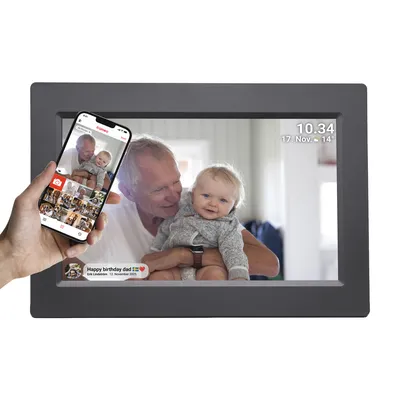
Denver PFF-1015 / PFF-1037 10,1" (Frameo)
- 10,1" IPS táctil, 1280×800
- App Frameo preinstalada
- 16 GB + microSD
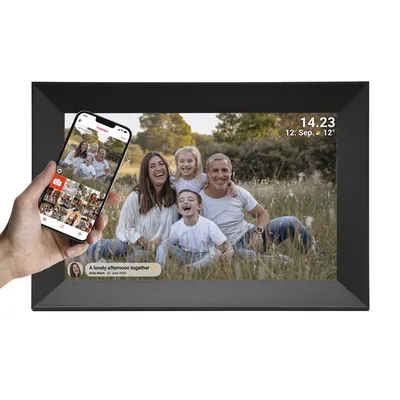
Denver PFF-1063 10,1" (Frameo)
- 10,1" IPS táctil, 1920×1200
- App Frameo preinstalada
- 16 GB + microSD
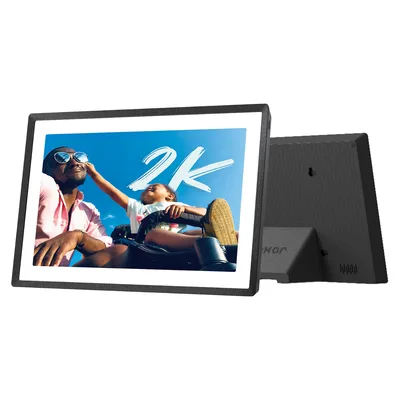
- 11" IPS táctil antirreflejo, 2000×1200
- App Frameo gratuita
- 32 GB ampliables por SD o USB
Y si el marco es un regalo para tus padres o abuelos, lee nuestra guía del mejor marco digital para abuelos, con consejos para organizar la configuración a distancia.
Preguntas frecuentes
¿Frameo es gratis?
Sí. La app Frameo es gratuita y permite enviar hasta 10 fotos por envío, sin límite de envíos, y vídeos de hasta 15 segundos; Frameo+ (1,99 €/mes o 16,99 €/año en la App Store española) es opcional.
¿Cuánto dura el código de amigo de Frameo?
12 horas. Si caduca, basta con volver a tocar «Añadir amigo» en el marco para generar uno nuevo.
¿Hay que volver a vincular los móviles si el marco cambia de wifi?
No. Según el centro de ayuda de Frameo, el móvil y el marco quedan conectados de forma permanente: si cambias el router o la contraseña, solo hay que conectar el marco a la nueva red y las vinculaciones con la familia se mantienen.
¿Se puede configurar un marco Frameo a distancia?
Sí, por videollamada: alguien en casa sigue los pasos en el marco y tú haces la parte de la app desde tu móvil. El código de amigo se puede enviar en una foto por WhatsApp, porque vale 12 horas.
¿Cuántas personas pueden enviar fotos a un mismo marco Frameo?
No hay límite de personas conectadas. Cada persona repite la vinculación con su propio móvil y un código generado en el marco.